本文最后更新于 7 个月前,文中所描述的信息可能已发生改变。
如果你依赖着 Windows 上丰富的游戏与软件,但同时又是个程序员,得装个 Linux 为了搞开发,又不想耗费大量储存弄双系统,请看看这篇博客。
前言
WSL(Windows Subsystem for Linux),适用于 Linux 的 Windows 子系统,现在已经非常成熟了,随着 wsl2 的发布,更是支持了 gui 界面,
在 Windows 10 版本 2004 及更高版本(内部版本 19041 及更高版本)或 Windows 11 都能够使用,大大减少了开发 Linux 程序的成本(?存疑)。
总之就是非常方便搞 Linux 开发。
功能开启
请确保是管理员用户,打开控制面板,搜索“功能”,点开“启用或关闭 Windows 功能”,勾选 “Heper-V” 以及 适用于 “Linux 的 Windows 子系统”。
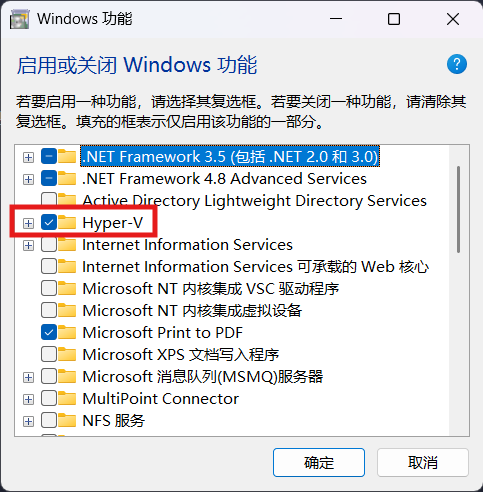
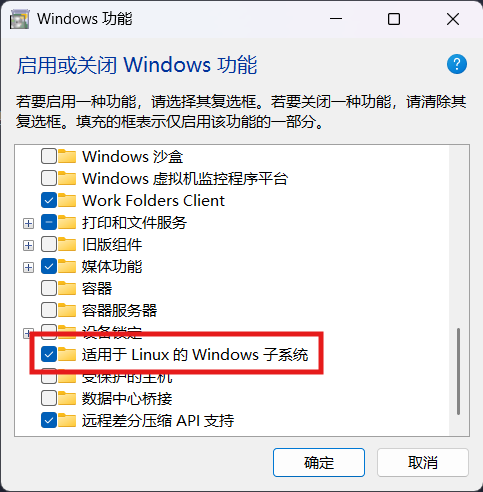
等待功能所需文件下好后,重启系统(PS:确保该保存的文件已经保存)
安装 wsl
以管理员身份运行终端,键入
wsl --update这个命令将安装运行 WSL 所需的所有内容。
重启计算机。
安装发行版系统
微软商店法
打开 Microsoft Store,搜索你喜欢的 Linux 系统分支,这里以 Ubuntu 为例,直接下载安装(这步操作建议关闭梯子)。 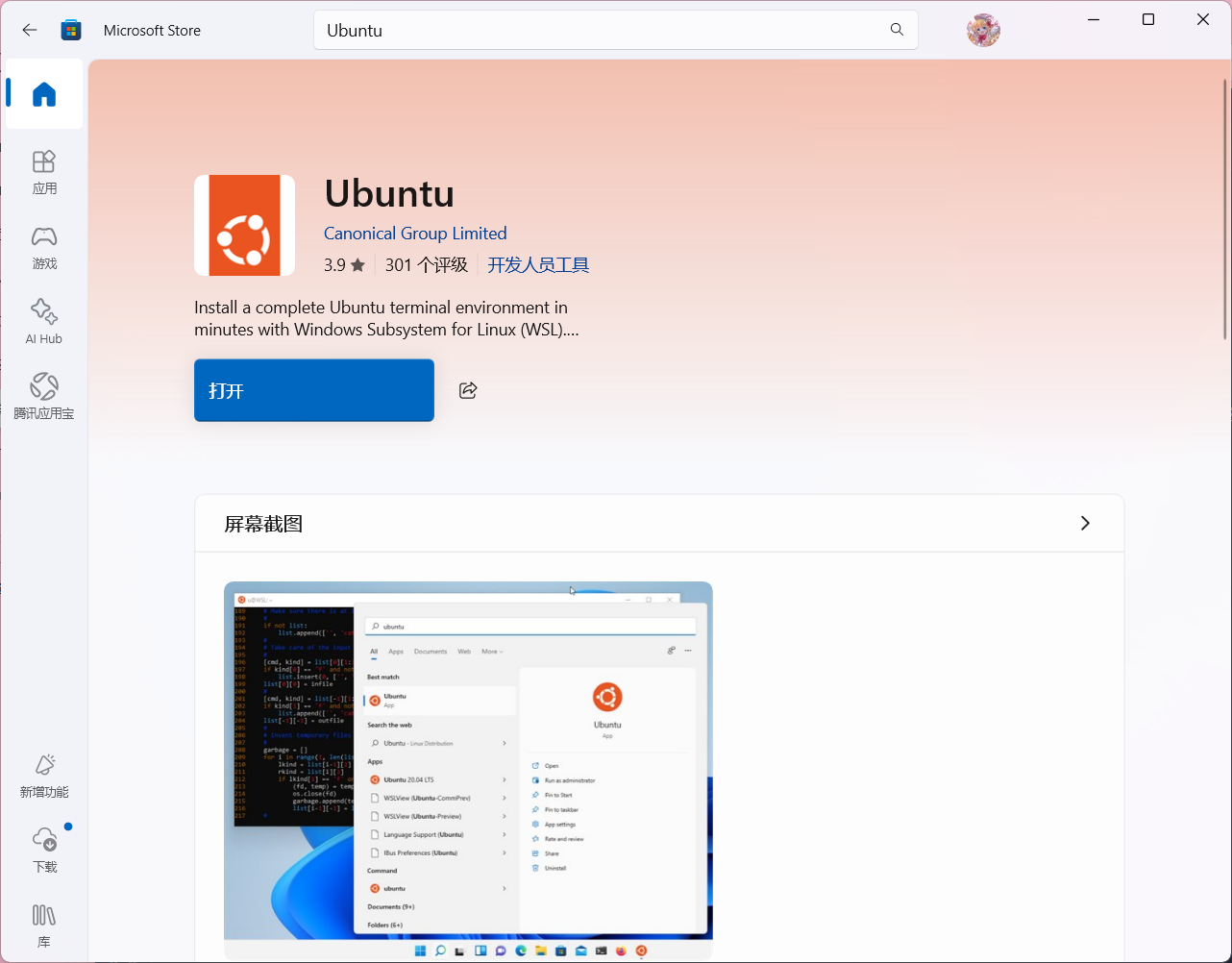
命令行法
以管理员身份运行终端,键入
wsl.exe --install [Distro]其中 [Distro] 字段改为你喜欢的 Linux 发行版,不键入默认为 Ubuntu。
设置 Linux 用户信息
在开始菜单内找到 wsl 并打开,如果你使用微软商店安装发行本,则在开始菜单能够直接找到你安装的发行版。
初次打开会提示你键入用户名(UNIX username)与用户密码。
此用户名和密码特定于安装的每个单独的 Linux 分发版,与 Windows 用户名无关。
请注意,输入密码时,屏幕上不会显示任何内容。 这称为盲人键入。 你不会看到你正在键入的内容,这是完全正常的。
此帐户将被视为 Linux 管理员,能够运行 sudo (Super User Do) 管理命令。
设置完后,你就可以愉快地在 Windows 里流畅地(应该吧使用 Linux 系统啦!
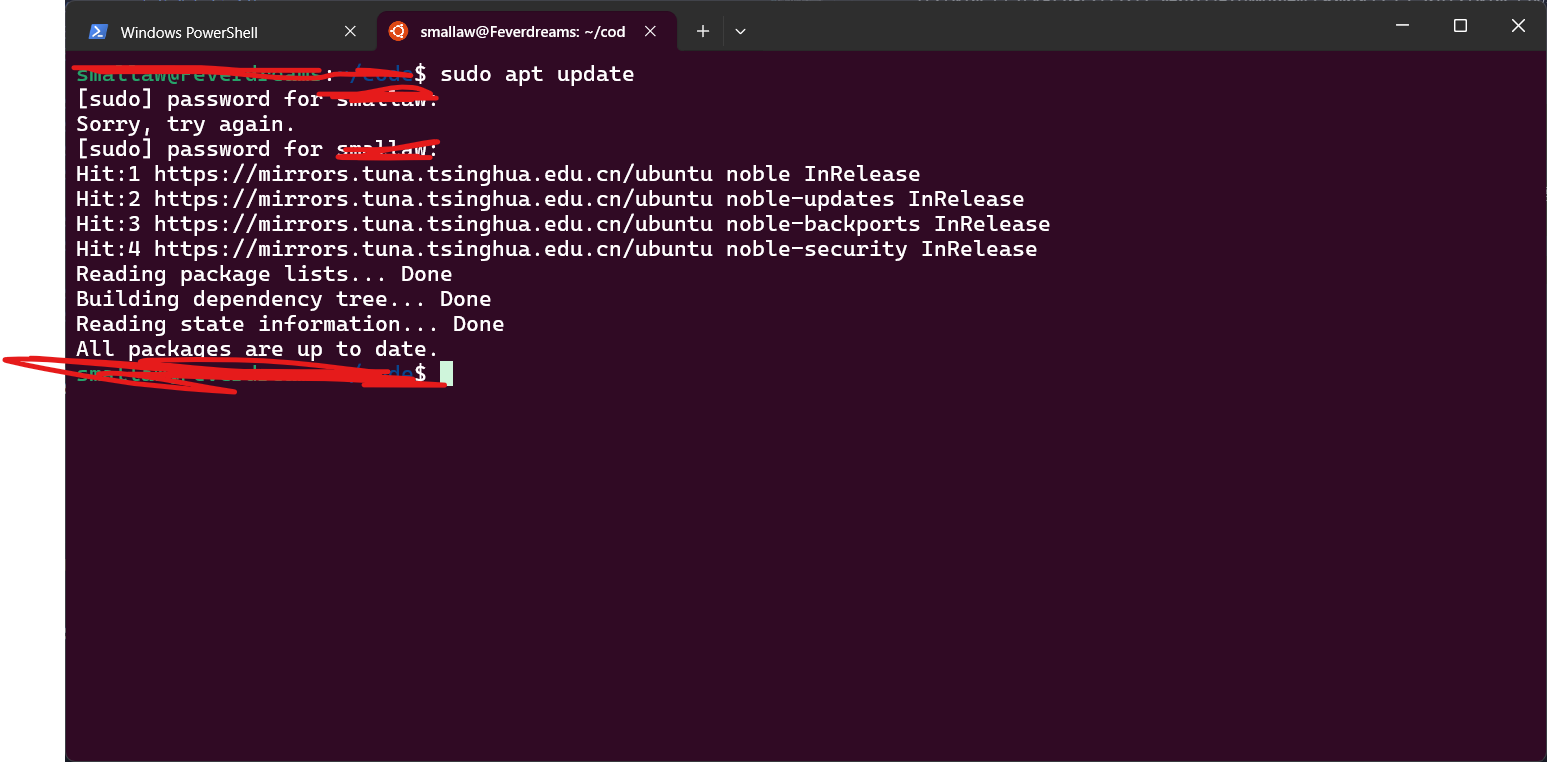
文件系统
在 Windows 里,你可以在文件管理器中找到“Linux”字样,你也可以在 Linux 终端里键入 explore.exe . 以在 windows 文件资源管理器中打开当前目录。(确保最后的“.”已输入)
在 Linux 里,通过导航到“/mnt”,可以直接访问 Windows 上的文件,例如 cd /mnt/c 可以跳转到 Windows 上的 C 盘目录。
GUI?请安装 WSL2
从 wsl2 开始支持显示 Linux 程序的 GUI 界面。
键入以下命令以检查你的 wsl 版本
wsl --list如果关键字“VERSION”对应的不是 2,请再键入以下命令升级至 wsl2
wsl --set-default-version 2这样你就可以查看 GUI 界面啦!